

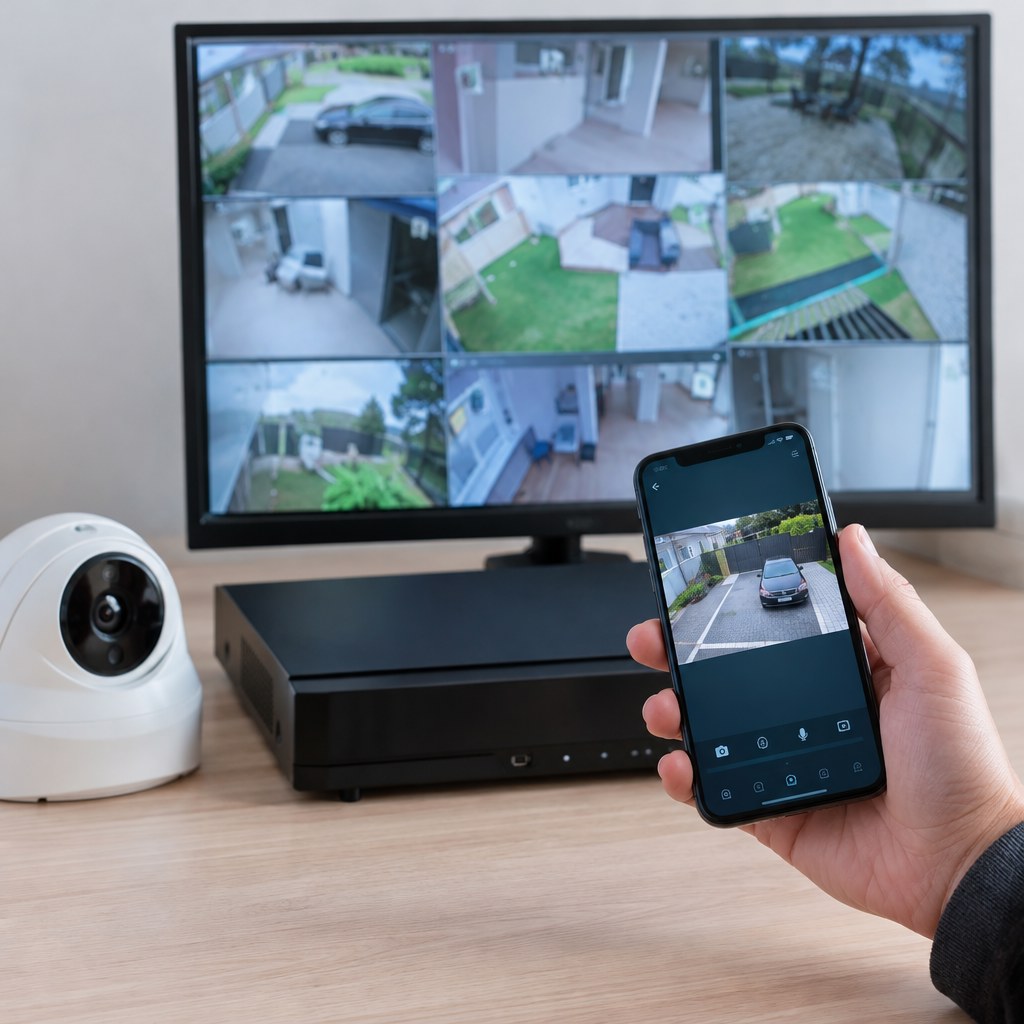
برای دیدن تصویر دوربین مداربسته در خارج از خانه یا محل کار، همیشه به IP ثابت نیاز ندارید. در بسیاری از دستگاههای سازگار، سرویس P2P یا سرویس ابری سازنده، اتصال از طریق اینترنت را با اسکن کد QR یا افزودن شماره سریال امکانپذیر میکند. در این راهنما مراحل استاندارد راهاندازی، خطاهای متداول و نکات امنیتی را بررسی میکنیم. برای انتخاب تجهیزات و دریافت راهنمای خرید نیز صفحه دوربین مداربسته در اهواز را ببینید.
در اتصال محلی، تلفن و دستگاه ضبط معمولاً در یک شبکه هستند. اما هنگام اتصال از بیرون ساختمان، تلفن باید بتواند از طریق اینترنت به دستگاه دسترسی داشته باشد. در بسیاری از تجهیزات جدید، قابلیت P2P / Platform Access این ارتباط را از طریق سرویس سازنده برقرار میکند و نیازی به خرید IP ثابت از سرویسدهنده اینترنت نیست. نام منو و نرمافزار بسته به برند و مدل متفاوت است.
| نشانه | علت احتمالی | اقدام پیشنهادی |
|---|---|---|
| دستگاه Offline است | قطع اینترنت، Gateway/DNS نامناسب یا مشکل سرویس | اتصال مودم و بخش P2P دستگاه را بررسی کنید |
| در شبکه داخلی تصویر هست، بیرون نیست | اتصال فقط از نوع Local تعریف شده | دستگاه را با روش ابری رسمی مدل دوباره اضافه کنید |
| تصویر کند یا قطعووصل است | آپلود ضعیف محل نصب یا بیتریت زیاد | ابتدا Sub-stream و سرعت آپلود را بررسی کنید |
| رمز یا کد تأیید پذیرفته نمیشود | رمز نادرست، دستگاه قبلاً به حساب دیگری متصل شده | فرایند رسمی بازیابی یا انتقال مالکیت را دنبال کنید |
برای حساب کاربری رمز قوی و منحصربهفرد انتخاب کنید، در صورت امکان ورود دومرحلهای را فعال کنید، نرمافزار و میانافزار را از منبع رسمی بهروز نگه دارید، دسترسی کاربران را به حد نیاز محدود کنید و از بازکردن بیدلیل پورتهای دستگاه روی اینترنت خودداری کنید. انتشار مستقیم پورتهای مدیریتی بدون تمهیدات امنیتی، ریسک نفوذ را بالا میبرد.
اصول شبکه و عیبیابی مشابه است، اما نوع برنامه، قابلیت P2P و روش افزودن دوربین در مدلهای مختلف یکسان نیست. پیش از نصب اپلیکیشن، دفترچه مشخصات مدل دقیق دوربین یا دستگاه ضبط حارس را بررسی کنید. مدلهای حارس در سایت فیدار را ببینید.
در یک شبکه محلی، بسیاری از دستگاهها بدون اینترنت عمومی هم قابل مشاهدهاند؛ اما دسترسی از راه دور معمولاً به مسیر ارتباطی بین دو محل نیاز دارد.
خیر. پشتیبانی از P2P یا راهکار جایگزین به مدل، سرویس سازنده، شبکه و محدودیتهای ارتباطی بستگی دارد.
در سامانهای که درست تنظیم شده، مشاهده زنده و ضبط محلی میتوانند همزمان انجام شوند؛ بااینحال محدودیت پردازشی یا شبکه در مدلهای مختلف متفاوت است.
نیاز به راهنمایی برای دستگاه خود دارید؟ مدل دقیق DVR/NVR یا دوربین را اعلام کنید تا روش سازگار با همان دستگاه بررسی شود. برای مشاوره تجهیزات نظارتی در اهواز با 061-91012092 تماس بگیرید.
منبع فنی: راهنما و دانلود رسمی Hik-Connect.

